Kategorie: kürz&fix

Wie der Name schon sagt: Hier gibt es keine langen Abhandlungen, sondern schnelle Lösungen und kurze Tipps für den Alltag mit Retro-Hardware und moderner Software. „kürz&fix“ liefert dir die passenden Befehlsübersichten, kleine Skripte oder schnelle Antworten auf spezifische Fragen, ohne dass du dich durch Seitenlange Texte lesen musst. Ideal für den schnellen Wissens-Snack zwischendurch.

  • Windows Ausführen Kürzel

    Dieser Teil der „kürz & fix“-Reihe dreht sich um Windows shorties, genauer gesagt um die wichtigsten Befehle für das Ausführen-Dialog (Win + R). Mit diesen Shortcuts öffnest du Tools, Einstellungen und Systemfunktionen ganz ohne Umwege über Menüs.

    Das Ausführen-Fenster öffnest du entweder über Start → Ausführen oder direkt mit Win + R.

    Die wichtigsten Windows Ausführen Befehle

    BefehlBedeutung
    calcTaschenrechner
    cmdEingabeaufforderung (Konsole)
    powershellPowershell
    notepadNotepad
    mspaintMS Paint
    explorerDatei-Explorer
    msconfigSystemkonfiguration (u.a. Autostartprogramme verwalten)
    msinfo32Systeminformationen
    dxdiagDirect-X Diagnose/Konfiguration
    mstscRemotedesktopverbindung
    controlSystemsteuerung
    taskmgrTask-Manager
    regeditRegistrierungseditor
    regedit32Registrierungseditor 32 (veraltet)
    %temp%Temporärer Ordner
    %windir%Windows-Ordner C:\Windows
    %userprofile%Benutzerordner
    %programfiles%Programmordner C:\Program Files
    %appdata%Anwendungsdaten des Benutzers
    dsa.mscActive-Directory Verwaltung (relevant in Domain-/Server-Umgebung)
    services.mscDienstverwaltung
    diskmgmt.mscDatenträgerverwaltung
    taskschd.mscAutomatisierung von Skripten und Programmen
    appwiz.cplProgramme
    certmgr.mscZertifikat-Manager

  • Safari-Cache auf dem iPhone (Hard Refresh)

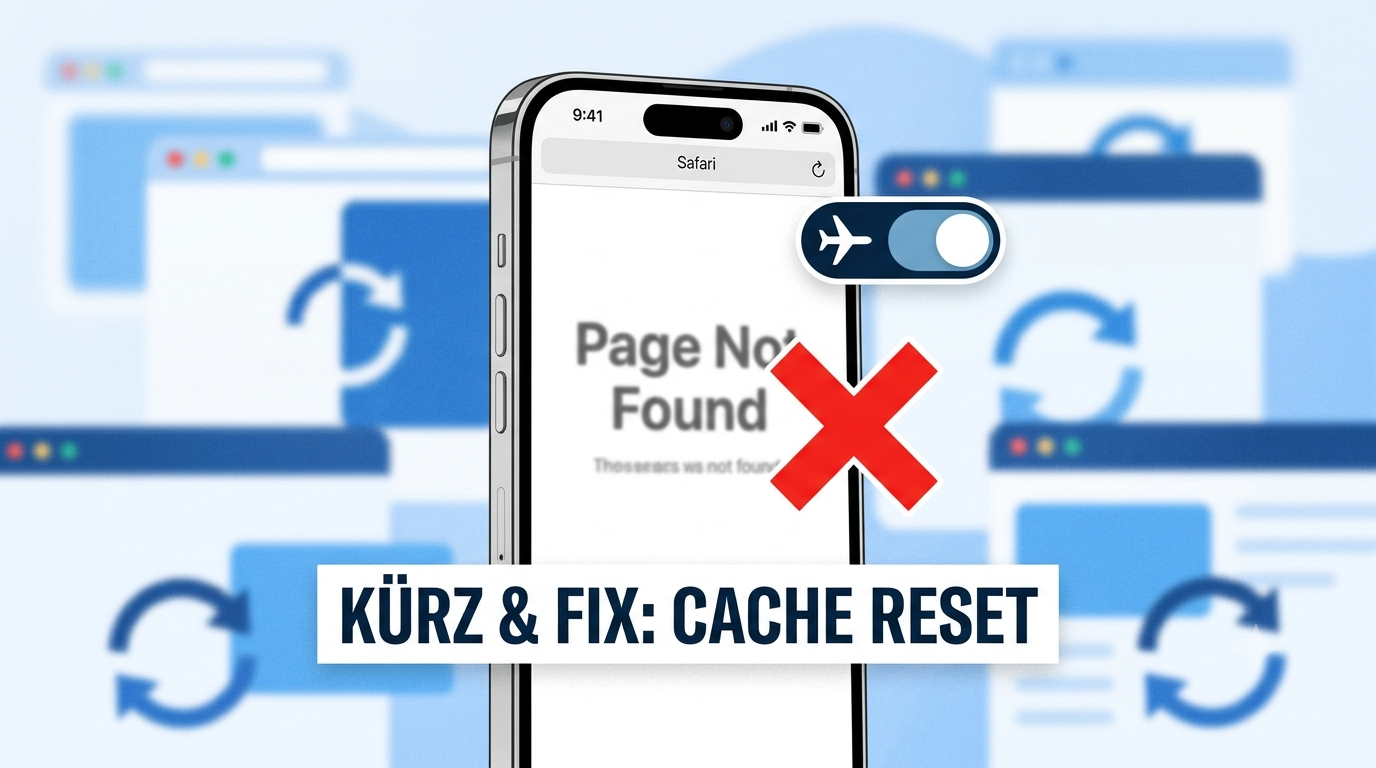
    Safari-Cache auf dem iPhone (Hard Refresh)

    Wer einen eigenen Blog oder Webseiten betreibt, kennt das folgende Problem. Du hast gerade etwas an deinen publizierten Texten verändert oder einen neuen Text hochgeladen, aber Safari auf dem iPhone oder dem iPad zeigt stur die alte Version an. Der iOS-Browser ist oft extrem hartnäckig an seinen Cache gebunden.
    Das folgende „kürz & fix“ hilft dir ein „Hard Refresh“ (erzwungenes Neuladen) zu erzwingen, gefolgt von den klassischen Standard-Methoden.

    Die Flugmodus-Methode

    Wenn Safari die Seite absolut nicht neu laden will, hilft ein kleiner Trick, der den Cache-Speicher des Browsers erzwingt neu zu laden:
    0. Seite aufrufen: Inhalt ist nicht aktuell und der gecachte Inhalt ohne Rücksicht auf den neuen Inhalt angezeigt.

    1. Flugmodus an: Wische das Kontrollzentrum auf deinem iPhone herunter und aktiviere den Flugmodus (dadurch wird jegliche Internetverbindung gekappt).
    2. Seite erneut aufrufen (refresh): Gehe zurück zu Safari und lade die Seite neu. Safari wird dir eine Fehlermeldung anzeigen („Seite kann nicht geöffnet werden, da keine Verbindung zum Internet besteht“).
    3. Flugmodus aus: Schalte den Flugmodus im Kontrollzentrum wieder aus.
    4. Neu laden: Drücke in Safari auf das Neuladen-Symbol.

    Warum das funktioniert: Durch den harten Verbindungsabbruch während des Ladeversuchs verwirft Safari die gecachten Daten dieser spezifischen URL für diesen Moment und holt sich die Seite beim nächsten Versuch komplett frisch vom Server.

    Die normalen Varianten (Falls es mal nicht ganz so hartnäckig ist)

    Sollte der Flugmodus-Trick nicht nötig sein, gibt es noch diese klassischen Wege:

    Variante 1: Der private Modus (Am schnellsten für Zwischendurch)

    Der private Modus nutzt standardmäßig keinen bestehenden Cache und lädt Seiten immer frisch herunter.

    • Drücke unten rechts auf das Tab-Symbol in Safari.
    • Wähle unten in der Mitte „Privat“ und öffne die Seite dort.

    Variante 2: Verlauf und Websitedaten löschen

    Diese Methode löscht den Cache komplett, hat aber den Nachteil, dass du auf vielen Webseiten ausgeloggt wirst.

    • Gehe in die iOS-Einstellungen -> Safari.
    • Scrolle nach unten und tippe auf „Verlauf und Websitedaten löschen“.

    Variante 3: Nur die Daten dieser einen Website löschen

    Wenn du nicht deinen kompletten Verlauf opfern willst, kannst du gezielt nur den Cache deines eigenen Blogs/Webseite leeren:

    • Gehe in die iOS-Einstellungen -> Safari -> ganz unten auf Erweitert.
    • Tippe auf Website-Daten.
    • Suche nach deiner Domain (z.B. konsole-und-kloess.de).
    • Wische auf dem Eintrag nach links und tippe auf Löschen.

    Video-Tutorial zum Artikel gewünscht?

    Ergebnisse anzeigen

    Loading …

  • Fehlerhafte Monitor Wiederholfrequenz korrigieren (75.03 Hz bei 1920×1080)

    Das folgende „kürz&fix“ widmet sich dem Fix eines Problems mit der Wiederholungsrate bei der Full-HD Auflösung (1920×1080). Wenn Windows, die native Auflösung mit der richtigen Frequenz nicht übernimmt, wirkt das Verhalten stellenweise willkürlich und es hilft nur noch der manuelle Eingriff.

    Das System

    • HP ZBook mit einer Nvidia T500 Grafikkarte
    • Monitor: BenQ EW2480

    Das Problem

    Mein Monitor sollte laut Spezifikation mit 1920×1080 bei 75 Hz laufen. Stattdessen zeigt Windows lediglich folgende Verhalten:

    • Bei der Auflösung 1920×1080 standen nur 60 Hz zur Verfügung.
    • Kurioserweise standen die 75 Hz lediglich als 75.03 Hz zur Auswahl.
    • Sobald die 75.03 Hz gewählt wurden, wechselte Windows automatisch die Auflösung auf 1280×1080.
    • Wurde die Auflösung erneut auf 1920×1080 gestellt, sprang die Frequenz zurück auf 60 Hz. Ein nie enden wollender Teufelskreislauf.

    Bisherige (erfolglose) Versuche

    Treiber-Aktualisierungen führten in meinem Fall nicht zum gewünschten Ergebnis und das Verhalten blieb identisch.

    Folgende Gerätetreiber wurden aktualisiert:

    Die Lösung: Custom Resolution Utility (CRU)

    Die Rettung bot das Tool Custom Resolution Utility (CRU), mit der man die EDID-Daten des Monitors manuell überschreiben und somit die Korrektur der Frequenz vornehmen kann.

    Vorgehensweise

    1. Vorbereitung: Stelle sicher, dass euer Monitor laut Datenblatt die entsprechende Frequenz in Kombination mit der Auflösung unterstützt. In meinem Fall 75 Hz bei Full-HD (1920×1080).
    2. Download: CRU herunterladen und als Administrator ausführen. Custom Resolution Utility (CRU)
    3. Bearbeiten: Unter dem Punkt „Detailed resolutions“ den vorhandenen Eintrag für 1920×1080 auswählen.
    4. Anpassung: Auf Edit klicken und die Wiederholfrequenz auf 75 Hz setzen (75.03 Hz überschreiben).
    5. Übernahme: Die Einstellungen übernehmen und das Programm beenden.
    6. Neustart: Windows neu starten.

    Ergebnis

    Nach dem Neustart konnte ich in den Windows-Anzeigeeinstellungen die sehnlichst erwarteten Werte 1920×1080 bei 75 Hz auswählen. Die automatische Reduzierung der Auflösung gehörten damit der Vergangenheit an.

    Hinweis

    Die Nutzung erfolgt auf eigene Gefahr – insbesondere bei Änderungen an Systemdateien oder Konfigurationen. Ich übernehme keine Haftung für mögliche Schäden oder Datenverlust.


    Video-Tutorial zum Artikel gewünscht?

    Ergebnisse anzeigen

    Loading …

  • Die wichtigsten DOS Befehle

    Der zweite Teil meiner „kürz & fix“-Reihe: DOS shorties, widmet sich den wichtigsten DOS 5.x, 6.x Befehlen.
    Dateien verwalten, Verzeichnisse navigieren oder Ausgaben filtern – diese Befehle helfen dir, DOS souverän zu nutzen. Alles auf einen Blick, damit du direkt loslegen kannst.

    DOS-Befehle Übersicht

    KürzelBedeutungDOS 5.xDOS 6.x
    clsClear Screen, Bereinigt die Bildschirmausgabe.[x][x]
    dirZeigt den Inhalt des aktuellen Verzeichnisses.[x][x]
    dir /pZeigt den Inhalt des aktuellen Verzeichnisses. Ausgabe erfolgt Seitenweise, wenn die Bildschirmausgabe zu lang ist.[x][x]
    cd VerzeichnisnameWechsel in Verzeichnisname. Beispiel: cd Windows[x][x]
    cd PfadnameWechsel in Pfadname. Beispiel: cd C:/Windows/Temp[x][x]
    cd..Wechsel in übergeordneten Ordner.[x][x]
    cd\Wechsel direkt in root Ordner (root Ordner ist C:/).[x][x]
    Laufwerksbuchstabe: (A:,B:,C:,D:)Wechsel in Laufwerk Diskettenlaufwerke (A:,B:), Festplatte (C:), CDRom (D:).[x][x]
    editÖffnet den Editor, kann mit dem Dateinamen kombiniert werden. Beispiel: edit Dateiname.txt[x] (edlin statt edit)[x]
    del Dateiname.txtLöscht die Datei Dateiname.txt.[x][x]
    ren DateinameAlt.txt DateinameNeu.txtrename, Umbenennen der Datei.[x][x]
    md Verzeichnisnamemake directory, erstellt das Verzeichnis Verzeichnisname.[x][x]
    rd Verzeichnisnameremove directory, löscht das Verzeichnis Verzeichnisname. Verzeichnis muss vorher leer sein.[x][x] (deltree statt rd)
    find suchbegriffFinde suchbegriff im aktuellen Verzeichnis.[x][x]
    ping ipadresseSchicke Netzwerkpaket an ipadresse um zu prüfen ob dieses erreichbar ist.[x][x]

    Befehle können durch Pipe kombiniert werden.

    KürzelBedeutung
    |Kombiniert Befehle und Weiterleitung an nächsten Befehl.
    dir | find „sys“Ausgabe nur auf sys Dateien beschränken.
    >Ausgabe Umleiten (in eine Datei).
    dir > Verzeichnisname.txtErstellt die Datei Verzeichnisname.txt mit dem Inhalt den der Befehl dir liefert.
  • Zehn DOS Tastenkürzel die jeder kennen sollte

    Wie meistere ich DOS, wie finde ich die Informationen, die ich brauche – und vor allem: wie komme ich da wieder raus? Dieses „kürz & fix“-Reihe: DOS shorties liefert dir die wichtigsten DOS-Befehle für DOS 5.x und 6.x, mit denen du Programme steuerst, Ausgaben pausierst und dich souverän im System bewegst.

    Die wichtigsten DOS Tastenkürzel

    KürzelBedeutungDOS 5.xDOS 6.x
    Strg + cAktiven Prozess beenden (Beenden erst nach erneuter Bestätigung)[x][x]
    Strg + Pause (Break)Aktiven Prozess beenden (sofort beenden ohne Nachfrage)[x][x]
    Pause (Break)Pausiert lange Ausgaben bei der Auflistung (Fortsetzung mit beliebiger Taste)[x][x]
    Strg + s (Strg + q)Pausiert lange Ausgaben bei der Auflistung (Fortsetzung mit Strg + q)[x][x]
    Pfeil nach obenWiederhole den letzte Befehl aus der Historie[ ][x]
    Pfeil nach untenNächster Befehl aus der Historie[ ][x]
    Strg + Alt + Entf„Affengriff“ Neustart des Systems (Hardreset)[x][x]
    Alt + Zahl (Nummernblock)ASCII Zeichen einfügen (siehe ASCII Tabelle)[x][x]
    Alt + xVerlasse den Editor (edit), bei vorgenommenen Änderungen wird nachgefragt ob gespeichert werden soll[x][x]
    EinfgNeue Zeichen überschreiben bestehende Zeichen[x][x]