
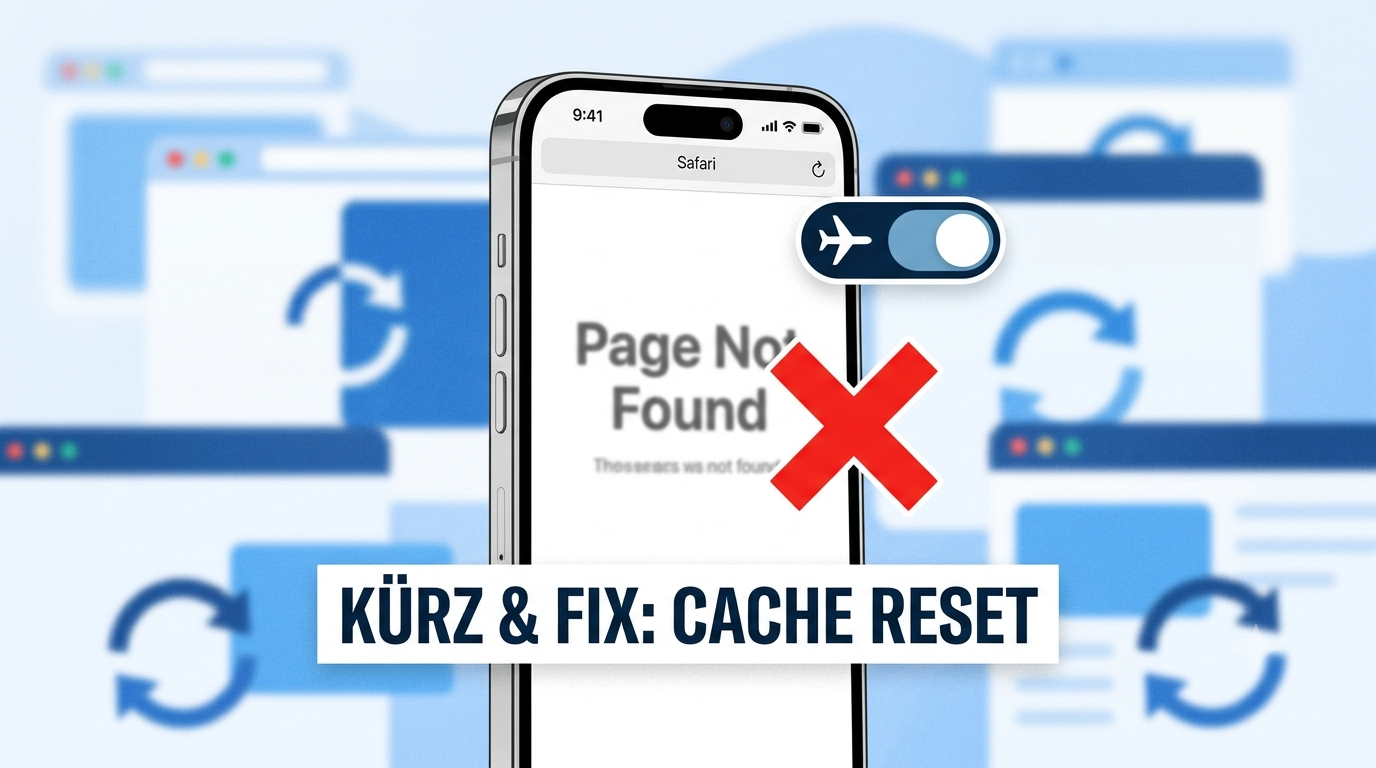
Wer einen eigenen Blog oder Webseiten betreibt, kennt das folgende Problem. Du hast gerade etwas an deinen publizierten Texten verändert oder einen neuen Text hochgeladen, aber Safari auf dem iPhone oder dem iPad zeigt stur die alte Version an. Der iOS-Browser ist oft extrem hartnäckig an seinen Cache gebunden.
Das folgende „kürz & fix“ hilft dir ein „Hard Refresh“ (erzwungenes Neuladen) zu erzwingen, gefolgt von den klassischen Standard-Methoden.
Die Flugmodus-Methode
Wenn Safari die Seite absolut nicht neu laden will, hilft ein kleiner Trick, der den Cache-Speicher des Browsers erzwingt neu zu laden:
0. Seite aufrufen: Inhalt ist nicht aktuell und der gecachte Inhalt ohne Rücksicht auf den neuen Inhalt angezeigt.
- Flugmodus an: Wische das Kontrollzentrum auf deinem iPhone herunter und aktiviere den Flugmodus (dadurch wird jegliche Internetverbindung gekappt).
- Seite erneut aufrufen (refresh): Gehe zurück zu Safari und lade die Seite neu. Safari wird dir eine Fehlermeldung anzeigen („Seite kann nicht geöffnet werden, da keine Verbindung zum Internet besteht“).
- Flugmodus aus: Schalte den Flugmodus im Kontrollzentrum wieder aus.
- Neu laden: Drücke in Safari auf das Neuladen-Symbol.
Warum das funktioniert: Durch den harten Verbindungsabbruch während des Ladeversuchs verwirft Safari die gecachten Daten dieser spezifischen URL für diesen Moment und holt sich die Seite beim nächsten Versuch komplett frisch vom Server.
Die normalen Varianten (Falls es mal nicht ganz so hartnäckig ist)
Sollte der Flugmodus-Trick nicht nötig sein, gibt es noch diese klassischen Wege:
Variante 1: Der private Modus (Am schnellsten für Zwischendurch)
Der private Modus nutzt standardmäßig keinen bestehenden Cache und lädt Seiten immer frisch herunter.
- Drücke unten rechts auf das Tab-Symbol in Safari.
- Wähle unten in der Mitte „Privat“ und öffne die Seite dort.
Variante 2: Verlauf und Websitedaten löschen
Diese Methode löscht den Cache komplett, hat aber den Nachteil, dass du auf vielen Webseiten ausgeloggt wirst.
- Gehe in die iOS-Einstellungen -> Safari.
- Scrolle nach unten und tippe auf „Verlauf und Websitedaten löschen“.
Variante 3: Nur die Daten dieser einen Website löschen
Wenn du nicht deinen kompletten Verlauf opfern willst, kannst du gezielt nur den Cache deines eigenen Blogs/Webseite leeren:
- Gehe in die iOS-Einstellungen -> Safari -> ganz unten auf Erweitert.
- Tippe auf Website-Daten.
- Suche nach deiner Domain (z.B. konsole-und-kloess.de).
- Wische auf dem Eintrag nach links und tippe auf Löschen.